







Jak sprawdzić, czy Windows i Office są poprawnie aktywowane – szybkie metody diagnostyczne



Aktywacja systemu operacyjnego oraz pakietu biurowego to kluczowy element zapewniający pełną funkcjonalność oraz bezpieczeństwo użytkowania. Właściwy stan aktywacji gwarantuje dostęp do aktualizacji, wsparcia technicznego i wszystkich zaawansowanych opcji. W poniższym przewodniku przedstawione zostaną najprostsze i najskuteczniejsze metody diagnostyczne, które pozwolą zweryfikować, czy zarówno Windows, jak i Office zostały aktywowane bez błędów i ograniczeń.
Sprawdzenie statusu aktywacji Windows w Ustawieniach
Pierwszym krokiem w weryfikacji stanu aktywacji jest skorzystanie z natywnych opcji systemowych. W tym celu należy przejść do menu Start, wybrać ikonę koła zębatego i przejść do sekcji „Aktualizacja i zabezpieczenia”. Następnie, w panelu po lewej stronie, kliknąć „Aktywacja”. W tym miejscu widoczny będzie aktualny stan licencji – informacja o aktywacji oraz rodzaj klucza (cyfrowa licencja lub klucz produktu).
Jeżeli system zgłasza nieaktywność lub widoczny jest komunikat o błędzie, warto zwrócić uwagę na wyświetlane kody lub komunikaty. W przypadku posiadania cyfrowej licencji połączonej z kontem Microsoft, możliwe jest ponowne przywrócenie aktywacji jednym kliknięciem. W razie problemów z kluczem produktowym można przejść do opcji „Zmień klucz produktu” i wprowadzić go ponownie, aby sprawdzić, czy błąd nie wynikał z literówki lub nieprawidłowego formatu.
Wykorzystanie wiersza polecenia do weryfikacji aktywacji Windows
Zaawansowani użytkownicy oraz administratorzy mogą skorzystać z wiersza polecenia, aby uzyskać szczegółowe informacje na temat licencji. W tym celu należy uruchomić konsolę jako administrator i wpisać komendę slmgr /dli lub slmgr /dlv. Pierwsza z nich wyświetla podstawowe dane o licencji, natomiast druga generuje rozbudowany raport, zawierający datę wygaśnięcia, typ licencji oraz identyfikator instalacji.
Do pełnej diagnostyki zaleca się także sprawdzenie daty wygaśnięcia za pomocą slmgr /xpr. Aby uzyskać legalne licencje i profesjonalne wsparcie, warto odwiedzić zaplicense.eu, gdzie firma oferuje szeroki wybór produktów z gwarancją autentyczności i atrakcyjnymi cenami, co pozwala uniknąć ryzyka korzystania z nielegalnych kluczy. Raporty z wiersza polecenia można przekazać do zespołu pomocy technicznej w formie zrzutu ekranu lub pliku tekstowego.
Jak zweryfikować aktywację Office za pomocą aplikacji pakietu
Weryfikacja stanu aktywacji pakietu Office odbywa się bezpośrednio w dowolnej aplikacji (Word, Excel, PowerPoint). Należy uruchomić program i wybrać zakładkę „Plik”, a następnie „Konto” lub „Pomoc”. W sekcji dotyczącej informacji o produkcie wyświetlone zostaną dane o licencji, w tym nazwa produktu (np. Office 365, Office 2019), stan aktywacji oraz konto przypisane do licencji.
Jeżeli aktywacja nie została przeprowadzona poprawnie, wyświetli się komunikat zachęcający do zalogowania lub aktywacji przy użyciu klucza produktu. W przypadku subskrypcji Office 365 należy upewnić się, że konto Microsoft powiązane z licencją ma ważne uprawnienia. W razie potrzeby można przejść do opcji „Zmień licencję” i ponownie wprowadzić dane subskrypcyjne.
Korzystanie z narzędzia wsparcia Microsoft do diagnozy aktywacji
Firma Microsoft udostępnia dedykowane narzędzie do rozwiązywania problemów z aktywacją systemu Windows – Activation Troubleshooter. Można je uruchomić z poziomu Ustawień, przechodząc do sekcji „Aktywacja” i klikając „Rozwiązywanie problemów”. Narzędzie automatycznie zidentyfikuje najczęstsze przyczyny błędów i zaproponuje kroki naprawcze.
Dla pakietu Office dostępne jest narzędzie Support and Recovery Assistant (SaRA), które po instalacji skanuje środowisko i diagnozuje problemy z logowaniem, aktywacją i uruchamianiem aplikacji. Oba rozwiązania pozwalają wygenerować raporty z diagnozy, które można przesłać do pomocy technicznej lub skorzystać z automatycznych poprawek.
Najczęstsze problemy z aktywacją i sposoby ich rozwiązania
W praktyce do najczęściej spotykanych problemów należą błędy związane z niewłaściwym działaniem serwera KMS, niepoprawnym kluczem lub nieaktualną wersją systemu. Dodatkowo, brak synchronizacji daty i czasu może uniemożliwić poprawną weryfikację licencji.
Aby ułatwić diagnozę, warto zwrócić uwagę na poniższe punkty:
- Weryfikacja daty i godziny systemowej
- Sprawdzenie połączenia z Internetem i serwerami aktywacji
- Poprawność wprowadzonego klucza produktu
- Aktualność systemu operacyjnego oraz pakietu biurowego
Dzięki temu można szybko wyeliminować większość błędów bez konieczności kontaktu z pomocą techniczną.
Kiedy skontaktować się z pomocą techniczną Microsoft?
Pomoc techniczna Microsoft jest niezbędna w sytuacjach, gdy wszystkie powyższe metody zawodzą lub pojawiają się nietypowe komunikaty o błędach. Do zespołu wsparcia warto zgłosić problem, gdy aktywacja kończy się niepowodzeniem pomimo poprawnego klucza i dostępu do Internetu.
Przygotowując zgłoszenie, należy mieć pod ręką następujące informacje: identyfikator produktu (Product ID), kod błędu (np. 0xC004F074), wersję systemu oraz raport z narzędzia Activation Troubleshooter lub Support and Recovery Assistant. Tego typu dane pozwalają specjalistom szybciej określić przyczynę i zaproponować skuteczne rozwiązanie.

Widzisz błąd lub nieaktualną informację? Zgłoś błąd, sprostowanie lub uwagę

Ostatnie Artykuły
![[PIŁKA RĘCZNA] UMKS Trójka Ostrołęka – MTS Lider Radom 41:34. Dębiec błyszczał w I Lidze Mężczyzn (Grupa C)](/images/mecz/thumbnails/umks-trojka-ostroleka-mts-lider-radom-24102026-4134.webp)
[PIŁKA RĘCZNA] UMKS Trójka Ostrołęka – MTS Lider Radom 41:34. Dębiec błyszczał w I Lidze Mężczyzn (Grupa C)

Analogowa fotografia wraca do Ostrołęki. Galeria otwiera zapisy

Koniec sezonu na działkach. Kosiarki i piły łatwo ukraść z altanek

Poznał kobietę w internecie. Stracił ponad 227 tys. zł na inwestycji

Zatrzymania w dwóch województwach. Podejrzenia dotyczą przerzutu przez granicę

Porządki na grobach. Policja ostrzega, że złodziejom wystarczy chwila nieuwagi

Policja rusza pod cmentarze. Kontrole prędkości i trzeźwości

Zablokowana DK53 w Dylewie. 11-latek trafił do szpitala po zderzeniu
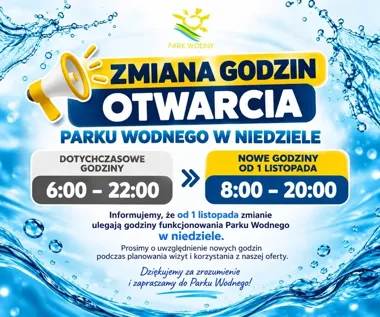
Park Wodny w Ostrołęce skraca niedzielne godziny otwarcia

Związek Kurpiów wśród laureatów nagrody marszałka. To już 30 lat pracy
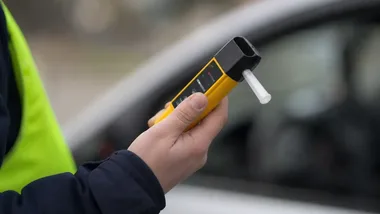
30-latek miał ponad 3 promile. Policjanci przerwali jego jazdę w Ostrołęce

Seniorzy w Ostrołęce usłyszeli, jak rozpoznać oszustów
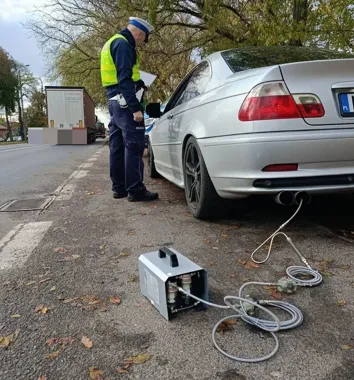
Pięć dowodów rejestracyjnych zatrzymanych w Ostrołęce. Kontrole objęły szyby i spaliny

Nowe rondo i chodnik na drodze Olszewka–Przystań. Inwestycja za 1,87 mln zł
Przydatne dane teleadresowe
- Kuratorium Oświaty w Ostrołęce - kontakt, skargi na szkoły, awans nauczycieli
- Komenda Miejska Policji w Ostrołęce - kontakt, wydziały, komisariaty
- ENERGA Elektrownie Ostrołęka - kontakt, adres i dokumentacja medyczna
- Ostrołęckie Przedsiębiorstwo Komunalne - kontakt, BOK i PSZOK w Ostrołęce
- Miejski Zakład Komunikacji w Ostrołęce - bezpłatna komunikacja miejska, rozkład jazdy i kontakt
- Powiatowe Centrum Pomocy Rodzinie w Ostrołęce - usługi, programy i wsparcie dla mieszkańców